w10怎么给c盘增加空间 电脑空间不够怎么办 现代计算机越来越依赖于大量的存储空间。然而,在使用Windows10的过程中,很容易遇到C盘空间不足的问题。下面将介绍如何在Windows10中为C盘增加空间,解决计算机空间不足的问题。
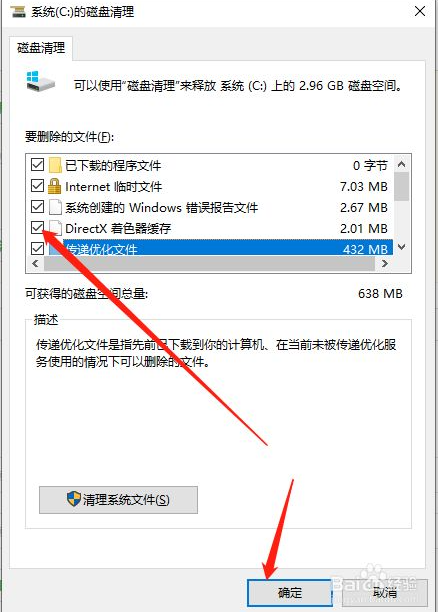
1.整理和清理C盘上的文档
首先,我们可以尝试整理和清理C盘上的文档,以释放一些空间。在Windows10中,我们可以使用内置的磁盘清洗工具来实现这一目标。只需按下WinX键,在弹出菜单中选择“文件资源管理器”。然后右键单击C盘,选择“特性”。在“常规”选项卡下,点击“磁盘清洗”,选择要清洗的文件属性,点击“确定”。
2.移动或删除不必要的文件或程序
如果清理文件后仍然没有足够的空间,则需要考虑移动或删除一些不必要的文件或程序。首先,我们可以将一些大文件或文件移动到其他驱动器或外部存储设备中。其次,我们可以卸载不常用或不必要的程序来释放更多的空间。在Windows10中,我们可以通过操作面板>程序>卸载程序来完成这些操作。
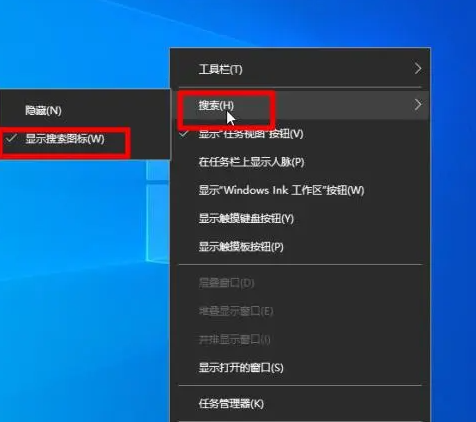
3.压缩文件和文件夹
压缩文件和文件夹是增加C盘空间的另一种方法。Windows10提供了一个内置的压缩工具,可以将文件和文件夹压缩成较小的尺寸,从而节省存储空间。只需选择要压缩的文件和文件夹,右键单击,选择“发送”,然后选择“压缩”(zipped)文件夹"。
4.扩大C盘空间
如果上述措施不能满足要求,我们需要考虑扩大C盘空间。在Windows10中,我们可以使用磁盘管理工具来完成这项任务。首先,按下WinX键,选择弹出菜单中的“磁盘管理”。找到C盘所在的硬盘,右键单击。选择“扩展卷”,按指导流程扩展C盘空间。
5.使用外部存储设备
最后,如果不能增加C磁盘空间,我们可以考虑使用移动磁盘或USB闪存驱动器等外部存储设备。这些设备可以提供额外的存储空间,使我们更容易地存储和管理数据。
w10怎么给c盘增加空间 电脑空间不够怎么办 W10如何增加C磁盘的空间,解决计算机空间不足的问题是一个常见的需求。通过梳理和清理文件、移动或删除不必要的文件或程序、压缩文件和文件夹、扩大C磁盘的空间和使用外部存储设备,我们可以有效地解决这个问题。保持足够的C磁盘空间不仅提高了计算机的性能,而且确保了我们能够顺利地存储和管理数据。